
Где в 1с хранятся печатные формы. Публикации
Коллеги!
Продолжаем тему оформления отчетов в 1С. Недавно у нашего клиента возникла проблема по передаче документации из 1С 8.3.
Внесение дополнительной информации в печатную форму, нумерация листов печати, указание даты, времени и оформившего отчет пользователя.
Аналогичный пример в конфигурации 8.2 мы разобрали в передыдущем выпуске. Сейчас же мы рассмотрим настройки печати, что позволяют все это сделать в конфигурации 8.3.
Тем более, что многое из этого в 8.3 автоматизировано.
Итак, как можно включить указанную выше информацию в печать? Что нужно в этом случае сделать?
Предлагаем наш обзор вариантов, возможно, он будет также полезен и Вам.
Вариант 1. Прямо из самой печатной формы сформированного отчета или документа:
Формируете печатную форму счета на оплату и вызываете через гл. меню – Таблица – Настройка печати – Колонтитулы и настраиваете как нужно.
Так делается разово для любой СФОРМИРОВАННОЙ печатной формы.

Настраиваем поля колонтитулов

Обратите внимание на значки в левом верхнем углу формы:

Это по порядку: номер страницы, количество страниц, дата и время. Становитесь мышкой на нужном месте верхнего или нижнего колонтитула и щелкайте мышкой по нужному значку. После нажатия на кн. ОК при выводе на печать эти данные отобразятся в печатной форме там, где Вы указали.
Вариант 2. Настраивается для любой печати (отчетов, документов, справок) из программы
Если Вы не хотите каждый раз настраивать вручную колонтитулы, то можно через раздел Администрирование – Настройка колонтитулов настроить общий вид колонтитулов для печати.
Выглядит это так:

Здесь больше возможностей для вывода информации в печатные формы: добавляется данные «Названия отчета» и «Пользователь». Это как раз наш случай.
Выбор данных в колонтитулы осуществляется, как было описано в варианте 1, только вместо значков мы выбираем текстовые кнопки «Время», «Дата», «Название отчета» и т.д.. Но суть от этого не меняется. После Указания нужной информации в нужных местах формы настройка сохраняется.
При выводе печатной формы на печать все указанные данные будут в ней отображаться.
Вариант 3. Редактирование макета в пользовательском режиме
Почему я здесь рассматриваю и этот способ, который имеет свой функционал и который, строго говоря, не относится к рассматриваемой теме.
Потому что часто бывает, что приходится использовать комбинацию этого способа и настройки печати, чтобы добиться нужного результата. Редактирование макетов печатных форм позволяет нам рисовать какие-то нужные нам вещи прямо в макете этой печатной формы.
Изменение макетов производится в разделе Администрирование – Печатные формы, отчеты, обработки – Макеты печатных форм.
Вот пример редактирования макета Счет-заказ (документ Счет на оплату покупателю):

Выбираем макет, указывая при входе, что будем его редактировать и добавляем в конец какую-то текстовую информацию.
Например, так:

Сохраняем изменения и формируем печатную форму.
И печатаем с изменениями.
Но возможности такого редактирования ограничены.)

Так что вариант 3 удобно использовать для внесения информации постоянной, неизменной, все остальное потребует доработки печатной формы уже программистом.
Но часто и этого бывает достаточно. 🙂
Осуществляется в соответствии со стандартным макетом печатной формы, встроенным в приложение разработчиками (его называют "поставляемым" макетом).
При необходимости, вы можете изменить стандартный макет и, в дальнейшем, осуществлять печать документа на основе вашего персонального ("пользовательского") макета. Для редактирования макета печатной формы предусмотрен механизм выгрузки на локальный компьютер. Правка макета проводится в локальной версии приложения системы "1С:Предприятие" (в частности, можно использовать бесплатное приложение 1С:Предприятие - Работа с файлами).
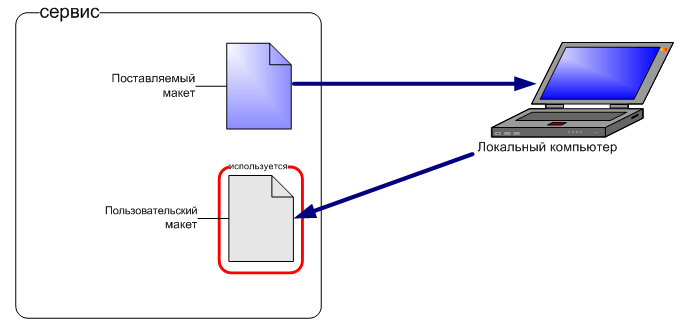
Для изменения макета печатной формы выполните следующее.
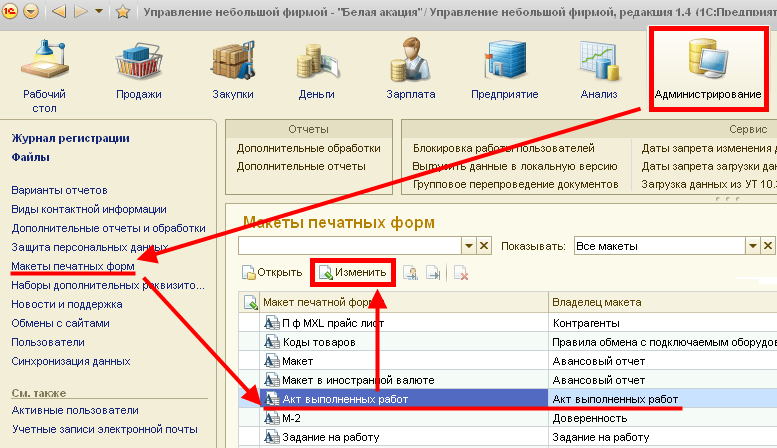
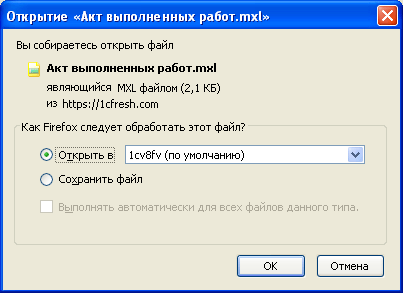

Редактирование макета печатной формы завершено, при выводе на печать документа будет использоваться макет, в который были внесены изменения.

Если вы захотите вернуться к прежнему макету печатной формы, нажмите кнопку Использовать стандартный макет . При этом, отредактированный макет будет по-прежнему присутствовать на сервере, и его можно будет снова включить нажатием кнопки Изменить .
Желаем приятной работы!
Как вставить в макет печатной формы логотип компании?
Приведем конкретный пример редактирования макета печатной формы Счета на оплату , а именно, рассмотрим, как вставить в него изображение, например, логотип компании (это изображение необходимо предварительно заготовить и сохранить в виде графического файла, например, в формате png или jpg).
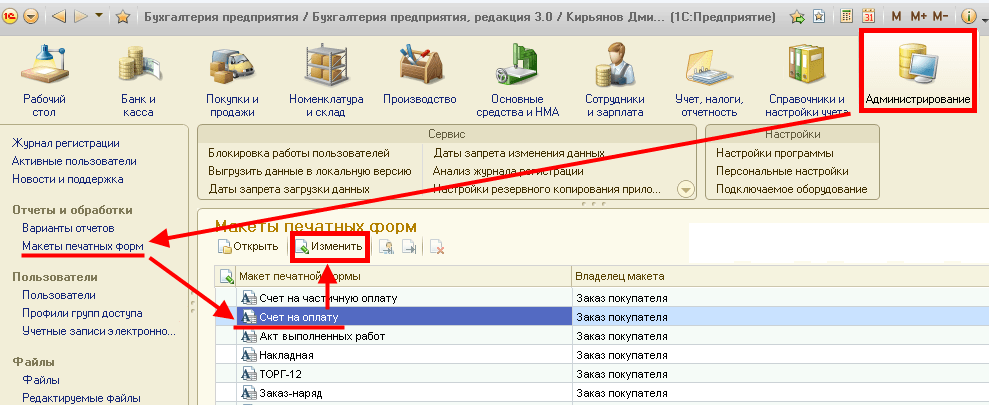
Таким образом, теперь счета на оплату, которые вы готовите для передачи свои контрагентам, будет присутствовать логотип вашей компании. Для того чтобы добавить логотип и на другие документы, необходимо будет повторить описанные действия для соответствующих печатных форм этих документов.
Желаем приятной работы!
Инструкция
Откройте программу «1С:Предприятие» версии 8. Обратите внимание на пункт меню «Сервис» – «Внешние обработки и печатные формы». С его помощью вы можете хранить внешние отчеты, обработки, печатные формы, а также обработки заполнения табличных элементов. Также вы можете подключить внешнюю форму вместо изменения уже существующей, что повлечет за собой вмешательство в конфигурацию программы.
Запустите программу «1С:Предприятие» в режиме конфигуратора, затем создайте внешнюю обработку, для этого выполните команду «Файл» – «Новый». В появившемся окне выберите «Внешняя обработка». На экране появится новая форма внешней обработки. Присвойте ей название «Внешняя ». Затем добавьте новый реквизит, называемый «Ссылка на объект», укажите тип для него – «Документ. Ссылка. Реализация товаров и услуг». Для создания печатной формы для иного вида документа используйте соответствующий тип ссылки.
Добавьте новый макет щелчком по соответствующей кнопке в окне новой формы. Присвойте ему имя «Макет», создайте область с именем «Заголовок», присвойте ей параметр «Текст заголовка». Затем щелкните по кнопке «Действия», выберите команду «Открыть модуль объекта». Затем вставьте текст модуля, вы можете воспользоваться примером, размещенным на сайте http://www.uasoft.com.ua/content/articles/315/.
Запустите программу «1С:Предприятие», перейдите в меню «Сервис», выберите «Внешние печатные формы». Внесите новую запись в список форм. Для этого выберите созданный файл обработки, а в табличной части укажите принадлежность формы документу «Реализация товаров». Проверьте правильность работы новой печатной формы. Для этого откройте созданный документ, проведите его, затем в нижней части экрана щелкните по кнопке «Печать», выберите опцию «Внешняя печатная форма».
Источники:
- как в 1с изменить печатную форму
Для того чтобы создавать и редактировать формы объектов, в программе «1C:Предприятие» предусмотрен специальный редактор формы (или Form Designer). Формы объектов прикладного решения предназначены для визуального представления данных во время работы с программой. В редакторе формы содержатся несколько закладок, которые обеспечивают возможность редактирования всех элементов формы.
Вам понадобится
- компьютер, программа 1С
Инструкция
С помощью редактора формы вы можете добавить в форму один или несколько элементов «Группа – Страницы», для этого нажмите на зеленый плюсик в верхнем левом углу редактора, находясь на вкладке «Элементы».
В режиме «1C:Предприятие» все существующие элементы группы будут отображаться каждая на отдельной вкладке. Чтобы расположить сверху или снизу рабочей , в окне «Свойства» той или иной группы в пункте «Отображение » выберите соответствующую команду.
Вы можете также добавлять элементы в форму, перетаскивая нужные реквизиты в дерево элементов. Для удобства обхода элементов управления формы при редактировании или вводе данных, задайте подходящий для вас порядок, расположив элементы в дереве и подчинив их другим элементам, а также задав свойства элементов-групп в соответствии с вашими нуждами.
Для редактирования реквизитов формы – их изменения, создания новых или удаления используйте панель в области дерева реквизитов на соответствующей вкладке.
Чтобы отредактировать командный интерфейс, перейдите на соответствующую вкладку. Перед вами будет дерево команд, основные ветви которого – это «Панель навигации» и «Командная панель». Часть команд в дерево командного интерфейса добавляется автоматически, однако вы также можете самостоятельно добавлять их, для этого перетащите нужные вам команды из списка глобальных (общих) команд или из списка команд формы.
Редактируются команды формы в соответствующем списке. Вы можете добавлять их, удалять из списка, задавать каждой команде свойства при помощи палитры свойств, которую вы можете вызвать кликнув на пиктограмме карандашика в командной строке списка.
Для редактирования параметров формы перейдите на вкладку «Параметры», где вы также сможете их добавлять, удалять и задавать нужные свойства.
Видео по теме
План счетов, используемый в бухгалтерском учете для отображения хозяйственной деятельности предприятия, поддерживает многоуровневую иерархию: счет – субсчета. Чтобы пользователь мог просматривать данные, которые содержатся в плане счетов, и корректировать их, система 1С позволяет изменить форму счета. Кроме того, печатная форма счета изменена может быть и в любом другом документе в 1С.

Вам понадобится
- - персональный компьютер с 1С.
Инструкция
По каждому счету либо субсчету предусмотрено ведение аналитического учета. Поэтому при создании и последующем редактировании плана счетов в 1С может быть поставлено нужное количество субконто, то есть, объектов аналитического учета. Причем, корректировки в счета и субсчета внесены могут быть как пользователем, работающим с автоматизированной системой учета, так и разработчиком программного обеспечения.
Как добавить (зарегистрировать) внешнюю печатную форму (или обработку) в 1С Бухгалтерия 8.3 (редакция 3.0)
2019-05-15T13:40:54+00:00Часто у бухгалтера возникает необходимость в дополнительной печатной форме к какому-нибудь из стандартных документов 1С:Бухгалтерия 8.3 (редакция 3.0). Или нужна дополнительная обработка, например, чтобы автоматически заполнить документ или ввести новый на основании. Обычно такая возможность уже кем-нибудь разработана и её можно найти или заказать у программиста. И вот доработка получена, осталось только добавить её в бухгалтерию. Как это сделать? Об этом ниже по шагам.
1. Откройте 1С Бухгалтерия 3.0 и выберите в левой панели раздел "Администрирование"->"Печатные формы, отчеты и обработки" ():
2. Здесь найдите и выберите пункт "Дополнительные отчеты и обработки", предварительно установив галку "Дополнительные отчеты и обработки" слева:
3. Нажмите кнопку "Добавить из файла...".

4. И выберите файл с внешней печатной формой или обработкой (расширение epf).

5. В новом окне нажмите кнопку "Записать и закрыть".

6. Откройте нужный документ и убедитесь, что в кнопке печать появился ещё один вариант печатной формы или пункт в меню "Создать на основании" или новая кнопка на панели инструментов формы. Готово!
С уважением, Владимир Милькин (преподаватель и разработчик ).
Внешние печатные формы для обычного приложения (для конфигурация Бухгалтерия предприятия 2.0, Зарплата и управление персоналом 2.5, Управление торговлей 10.3 и т.д.) создаются довольно просто по сравнению с внешними печатными формами для управляемого приложения.
Для чего создавать внешние печатные формы
Преимущество внешней печатной формы по сравнению с обычной в том, что она позволяет избежать изменения конфигурации информационной базы. А это значит, что процесс последующего обновления конфигурации не будет усложнен. Кроме того, внешние печатные формы наряду с внешними обработками являются единственным вариантом расширения функционала базовых версий конфигураций 1С, которые нельзя изменять вообще.
Ну и последнее: внешние печатные формы легче тиражировать, т.к. они представляют собой отдельный файл, который можно быстро подключить к информационной базе.
Как создать внешнюю печатную форму
Рассмотрим процесс создания внешней печатной формы 1С по шагам:
- Создаем внешнюю обработку. Для этого в конфигураторе выбираем пункт меню Файл — Новый… И в открывшемся диалоговом окне — Внешняя обработка .
- Создаем реквизит внешней обработки с именем СсылкаНаОбъект . Тип реквизита — ссылка на справочник или документ, для которого создается внешняя печатная форма. Одна и та же форма может применяться для нескольких типов объектов, в этом случае тип данных реквизита СсылкаНаОбъект должен быть составным.
- В модуле объекта создаем экспортную функцию с именем Печать , которая должна возвращать готовый табличный документ печатной формы.
Часто бывает, что нужно слегка подкорректировать макет уже существующей печатной формы и сделать ее внешней. Например, добавить на макет печать организации и подпись руководителя.
Создание внешней печатной формы на основе стандартной с незначительными изменениями
Рассмотрим эту процедуру на примере создания внешней печатной формы универсального передаточного документа для документа Реализация товаров и услуг 1С:Бухгалтерии. От стандартной печатной формы она будет отличаться наличием печати организации.
- Создаем внешнюю обработку с реквизитом СсылкаНаОбъект, тип данных — ДокументСсылка.РеализацияТоваровУслуг.
- Находим макет стандартной печатной формы УПД (он находится в общих макетах) и копируем (перетаскиваем) его в окно внешней обработки. Макеты других печатных форм могут находиться в самих документах или справочниках.
- Вносим необходимые изменения в скопированный макет печатной формы.
- Находим функцию, отвечающую за формирование печатной формы. Эта функция должна возвращать сформированный табличный документ. Копируем ее содержание в экспортную функцию Печать()
в модуле объекта внешней обработки.
В нашем случае это функция ПечатьУниверсальногоПередаточногоДокумента() Экспорт из модуля объекта документа Реализация товаров и услуг.
Если изменения макета были существенными (изменялись области и/или параметры), то необходимо внести соответствующие корректировки в функцию печати. - Пытаемся сохранить внешнюю обработку. При этом, скорее всего, появятся сообщения об ошибках, связанных с отсутствием некоторых процедур и функций, вызываемых функцией печати. Эти функции и процедуры необходимо найти в исходном документе и так же скопировать в модуль объекта внешней обработки. Либо скорректировать ссылку, если исходная функция или процедура экспортная.
- (не обязательно). Для тестирования внешней печатной формы удобно сделать ее форму, на которую вынести реквизит СсылкаНаОбъект . Кнопка Выполнить должна вызывать процедуру Печать() из модуля объекта. Для этого событию нажатия кнопки задается процедура: